ChatGPTでローカルファイルを編集する方法【Windows】
フリーランスで仕事をしている友人から、Excelファイルの編集・可視化や、調査結果をまとめたWordファイルの作成等をChatGPTに任せたいという相談を受けました。彼は、ブラウザ版のChatGPTはよく使うものの、AIエージェントとしてChatGPTを使った経験がないようです。
Windows版のChatGPTデスクトップアプリでは、作業したいフォルダーを開いてChatGPT Workをローカルで実行すると、そのフォルダー内のファイルを読み書きできます。
そこで今回は、ChatGPTのデスクトップアプリをダウンロードし、プロンプトから指示を出してローカルフォルダにファイルを作成する手順をまとめます。
Windows版ChatGPTデスクトップアプリをインストールする
Windows版のChatGPTデスクトップアプリをインストールする方法は、大きく3つあります。
- 公式サイトのインストーラでインストール
- Microsoft Storeからインストール
- PowerShellから
wingetでインストール
ここでは、一番簡単な公式サイトからのインストール方法を記載します。
まず、ChatGPTのダウンロードページからWindows版のデスクトップアプリのインストーラーをダウンロードします。
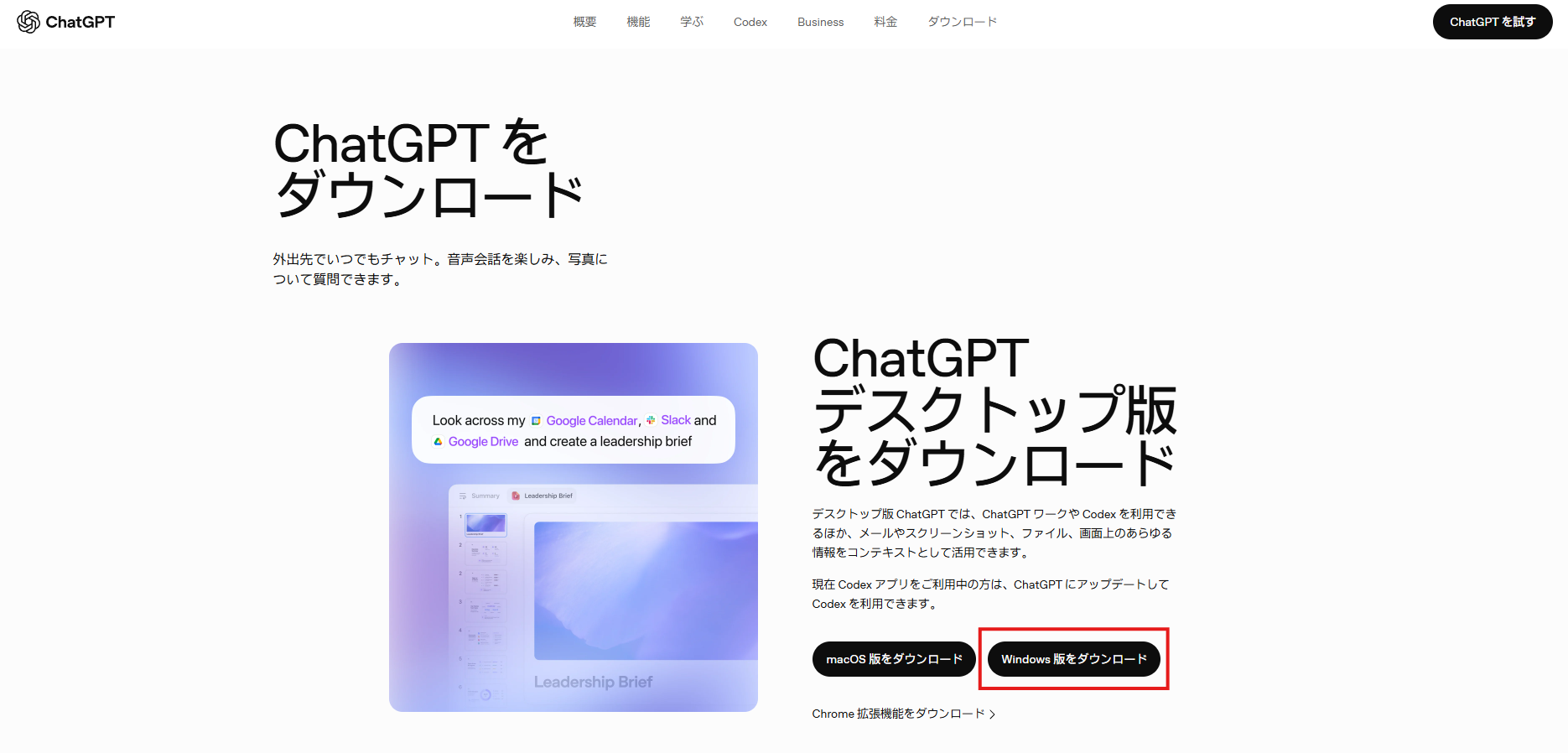

ダウンロードしたインストーラーをダブルクリックして実行します。次の画面が表示されたら、インストールが終わるまで少し待ちます。
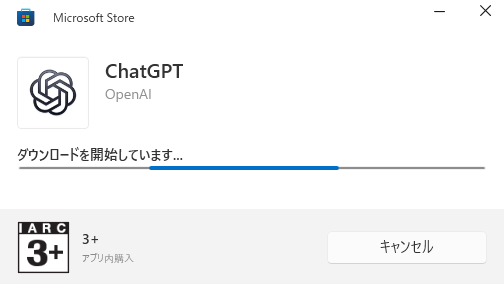
インストールが終わると、ChatGPTアプリが起動します。初回起動時にいくつか質問が表示された場合は、画面に沿って回答します。
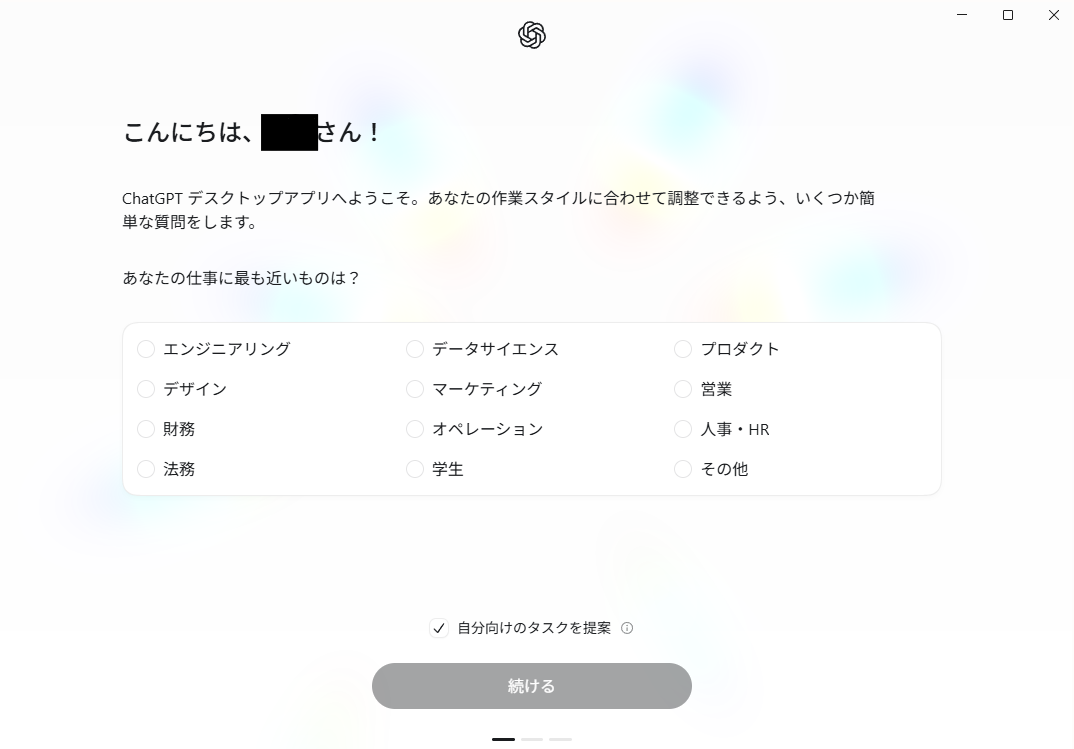
ブラウザ版のChatGPTを利用している場合は、すでにログインした状態で始まることがあります。ログインを求められた場合は、普段利用しているChatGPTアカウントでログインします。
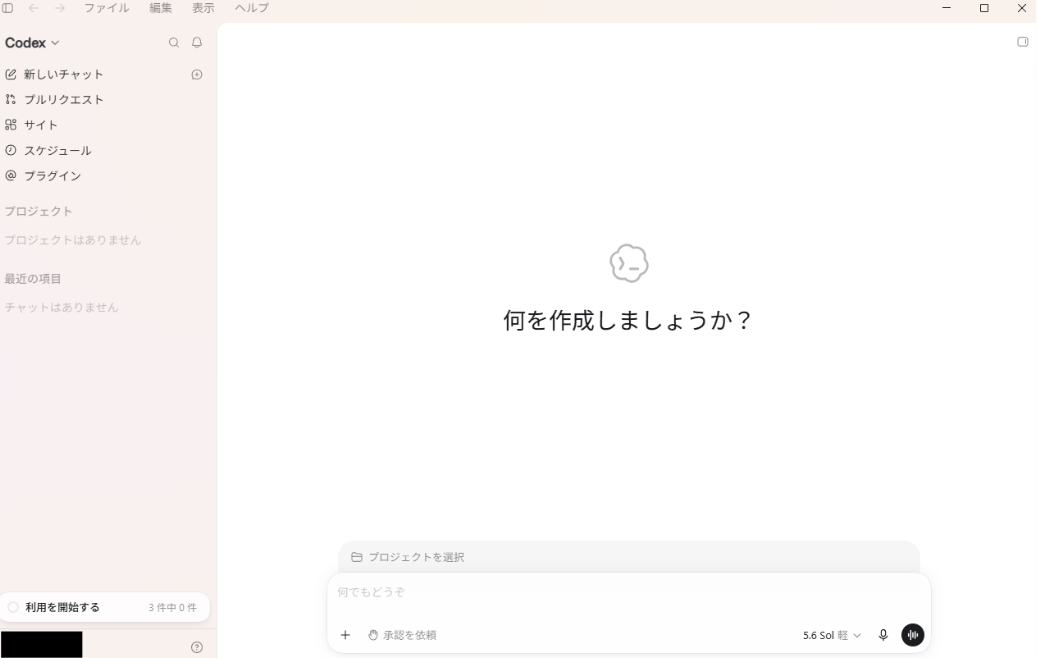
ChatGPTとCodexを切り替える
デスクトップアプリには、ChatGPTとCodexの画面があります。左上の表示をクリックすると、両者を切り替えられます。
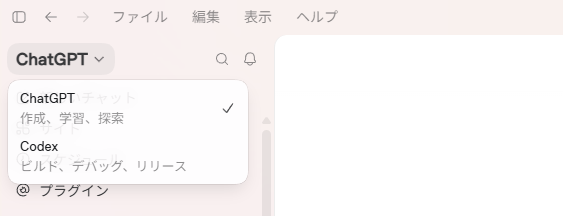
今回はテキストファイルを作成するだけなので、ChatGPTを選択します。Codexは、ソースコードの編集やコマンドの実行など、ソフトウェア開発を中心とした作業に向いています。
ChatGPT Workでローカルフォルダーを開く
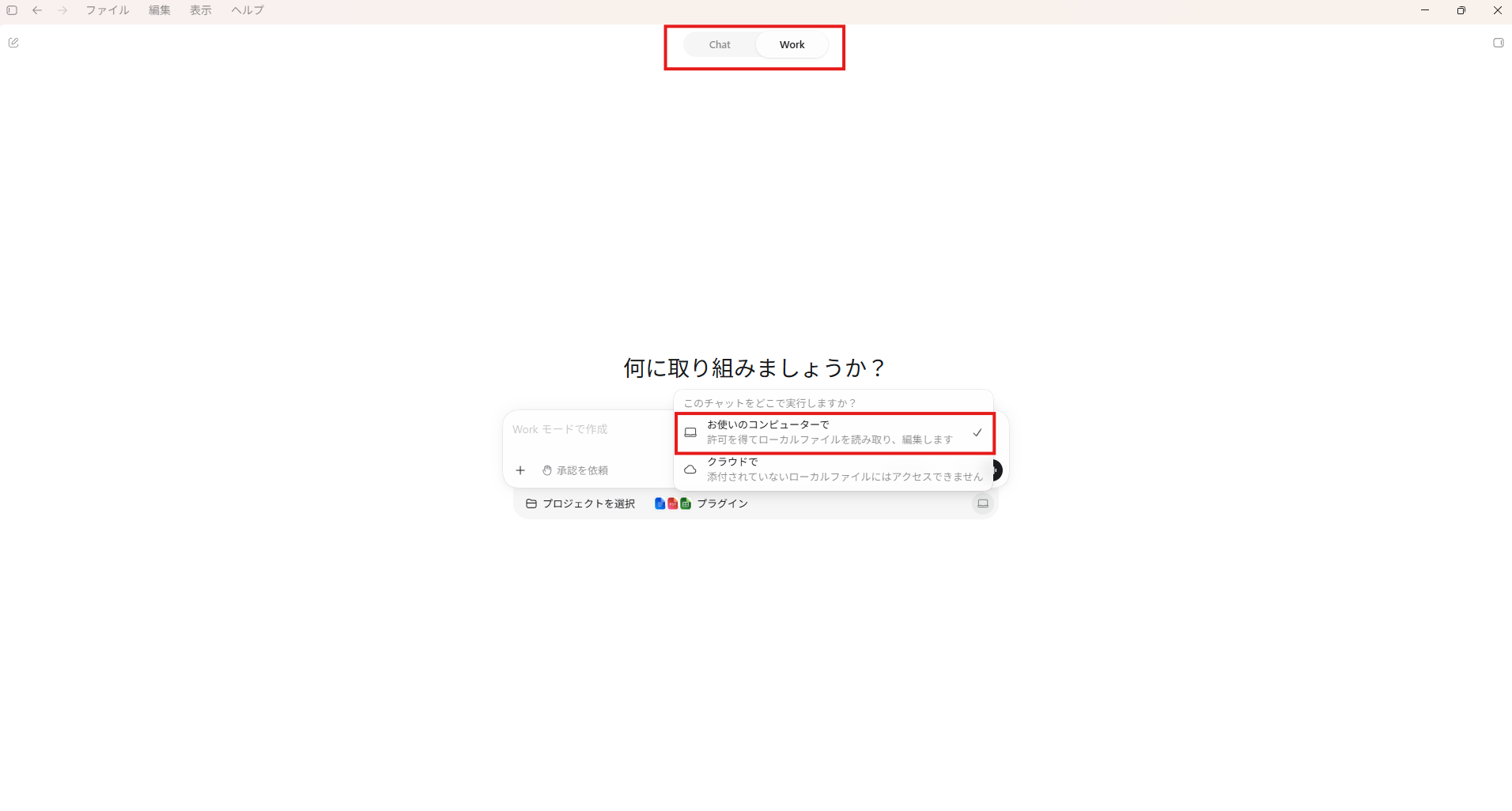
ChatGPTで新しいチャットを開き、画面上部で「Work」を選択します。続いて、チャットの実行場所として「お使いのコンピューターで」を選びます。
画面の表記はアプリのバージョンによって異なり、「Work locally」などと表示される場合があります。ローカルファイルを扱うときは、クラウドではなく自分のコンピューターで実行する設定を選びます。
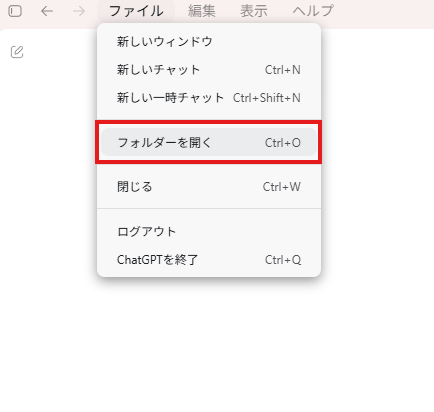
次に、左上の「ファイル」から「フォルダーを開く」を選択します。
ファイル選択画面が表示されたら、ChatGPTに作業してほしいフォルダーを選びます。今回は、あらかじめ作成しておいたtest_ChatGPTフォルダーを選択しました。
フォルダーを開くと、チャット入力欄の下に選択したフォルダー名が表示されます。
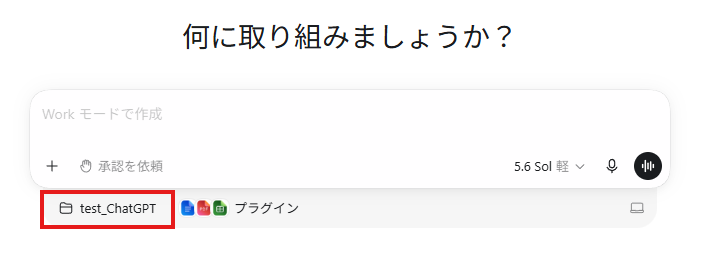
この操作によって、ChatGPTに「どのフォルダーを作業対象にするのか」を伝えられます。ブラウザ版でファイルを1つずつ添付するのとは異なり、デスクトップアプリでは選択したローカルフォルダーを作業場所として扱えます。
指示を出してファイルを作成する
準備ができたので、次のように指示をしてみます。
test_ChatGPTに「hello.txt」を作成し、「ChatGPT Workの動作確認」と入力してください。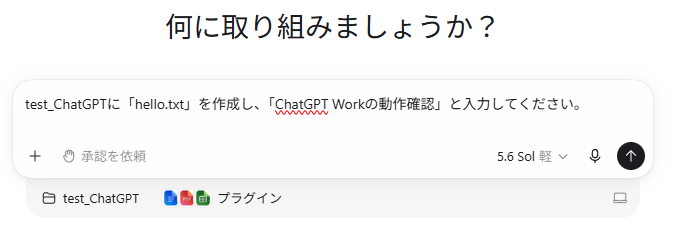
指示を送信して少し待つと、ChatGPTがhello.txtを作成します。
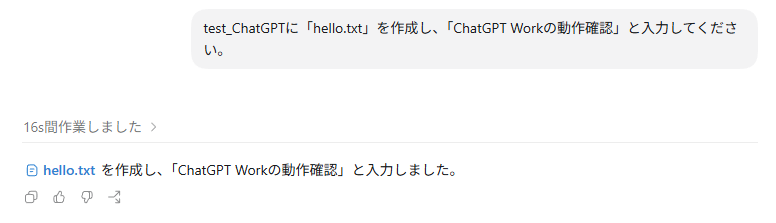
実際にフォルダーを確認すると、hello.txtが追加されています。ファイルを開くと、指示した「ChatGPT Workの動作確認」という文章が入力されていました。
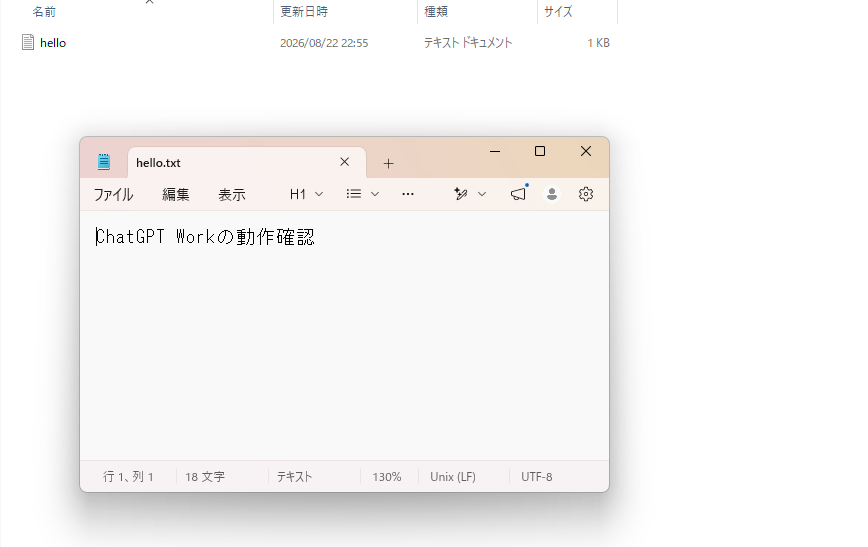
これで、ChatGPT Workがローカルフォルダーを認識し、その中にファイルを作成できることを確認できました。
ローカルファイルを操作するときの注意点
ChatGPT Workは、ファイルの新規作成だけでなく、既存ファイルの編集もできます。そのため、最初から重要なファイルが入ったフォルダーを選ぶのではなく、まずは動作確認用のフォルダーで試すと安全です。
実際の作業で使うときは、次の点に注意します。
- 作業に必要なファイルだけを入れたフォルダーを選ぶ
- 編集前のファイルをバックアップするか、Gitで変更履歴を管理する
- APIキー、パスワード、個人情報を含むファイルを置かない
- 実行後は、作成・変更されたファイルの内容を自分で確認する
フォルダーを開く操作は便利ですが、ChatGPTに作業範囲を渡す操作でもあります。PC全体やドキュメントフォルダー全体ではなく、作業単位で専用フォルダーを用意するのが分かりやすいと思います。
まとめ
Windows版ChatGPTデスクトップアプリで、ローカルファイルを編集するまでの流れをまとめました。
デスクトップアプリでは、ブラウザ版のようにファイルを一つずつアップロードするのではなく、指定したローカルフォルダーを作業場所として扱えます。そのため、Excelに保存したデータを分析・可視化してWordのレポートにまとめたり、要件をもとにアプリを開発したりと、複数のローカルファイルを扱う作業にも活用できます。
今後は、ChatGPT Workを実際の作業で活用する方法についても記事にしていきたいと思います。
![[商品価格に関しましては、リンクが作成された時点と現時点で情報が変更されている場合がございます。]](https://hbb.afl.rakuten.co.jp/hgb/5699440b.502b3bf6.5699440c.4e97034c/?me_id=1351070&item_id=10005507&pc=https%3A%2F%2Fthumbnail.image.rakuten.co.jp%2F%400_mall%2Fonsenken-oita%2Fcabinet%2Fitem20%2Fj4902581023828s3_1.jpg%3F_ex%3D128x128&s=128x128&t=picttext "[商品価格に関しましては、リンクが作成された時点と現時点で情報が変更されている場合がございます。]")
![[商品価格に関しましては、リンクが作成された時点と現時点で情報が変更されている場合がございます。]](https://hbb.afl.rakuten.co.jp/hgb/5699440b.502b3bf6.5699440c.4e97034c/?me_id=1351070&item_id=10010603&pc=https%3A%2F%2Fthumbnail.image.rakuten.co.jp%2F%400_mall%2Fonsenken-oita%2Fcabinet%2Fitem37%2Fj4902581025310s3_1.jpg%3F_ex%3D128x128&s=128x128&t=picttext "[商品価格に関しましては、リンクが作成された時点と現時点で情報が変更されている場合がございます。]")
![[商品価格に関しましては、リンクが作成された時点と現時点で情報が変更されている場合がございます。]](https://hbb.afl.rakuten.co.jp/hgb/5699440b.502b3bf6.5699440c.4e97034c/?me_id=1351070&item_id=10005553&pc=https%3A%2F%2Fthumbnail.image.rakuten.co.jp%2F%400_mall%2Fonsenken-oita%2Fcabinet%2Fitem32%2Fj4902581018930s2_1.jpg%3F_ex%3D128x128&s=128x128&t=picttext "[商品価格に関しましては、リンクが作成された時点と現時点で情報が変更されている場合がございます。]")